 头条掘金桌面创作助手
头条创作交给 AI
选题、写作、发布,一个工作台
把重复操作交给软件,把精力留给内容
少一些来回切换
从选题到发布,在一个工作台里完成
AI 创作点击窗口里的菜单和按钮,试试你的创作流程
从第一篇开始
4 个步骤,轻松上手
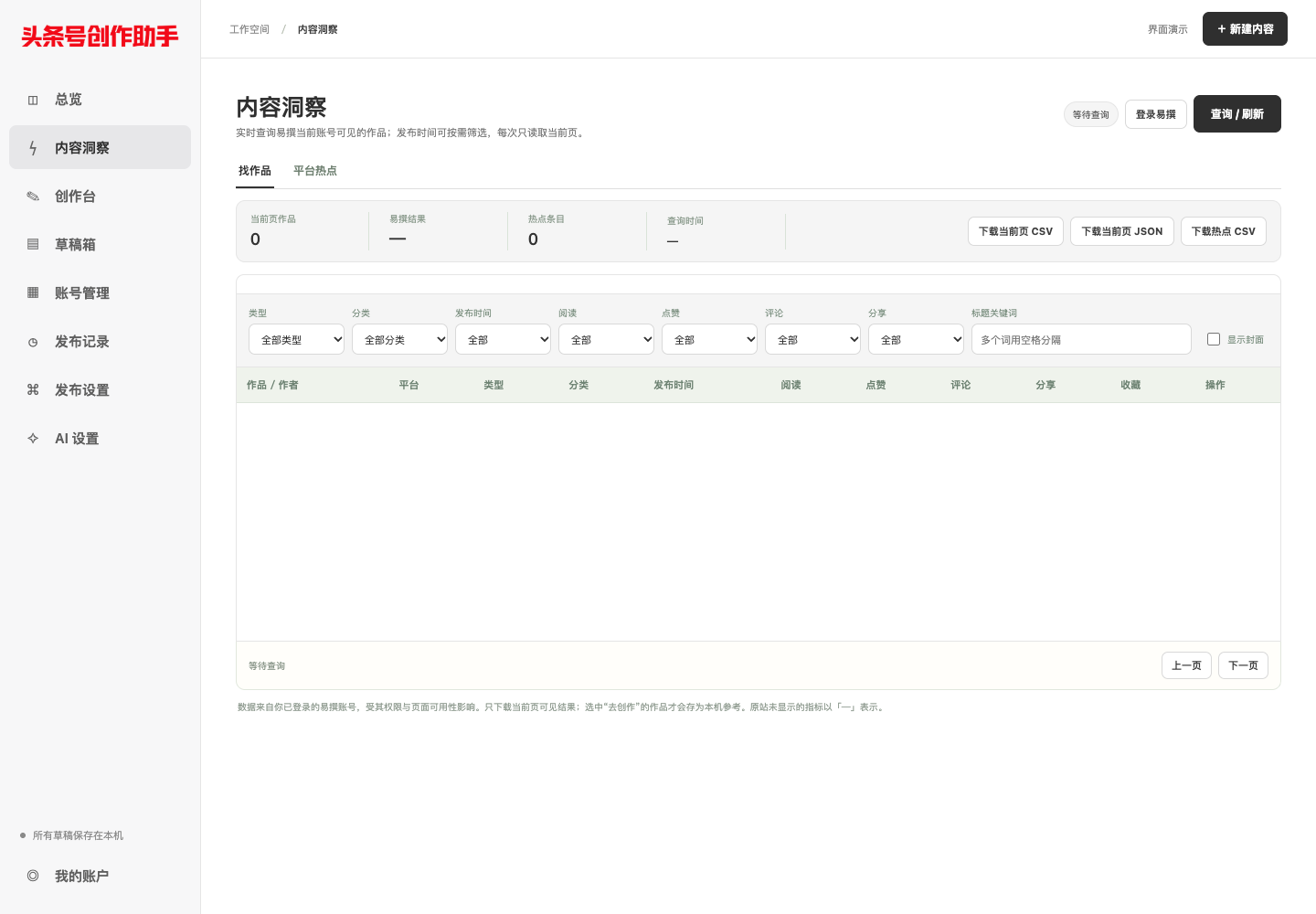
先找到值得写的内容
登录易撰后,按平台、分类、发布时间和阅读等条件筛选作品,也可以查看平台热点。点选参考,带着明确的方向进入创作台。
- 按条件筛选作品与热点
- 选取参考,读取正文与图片
- 支持导入 TXT、MD、HTML、DOCX
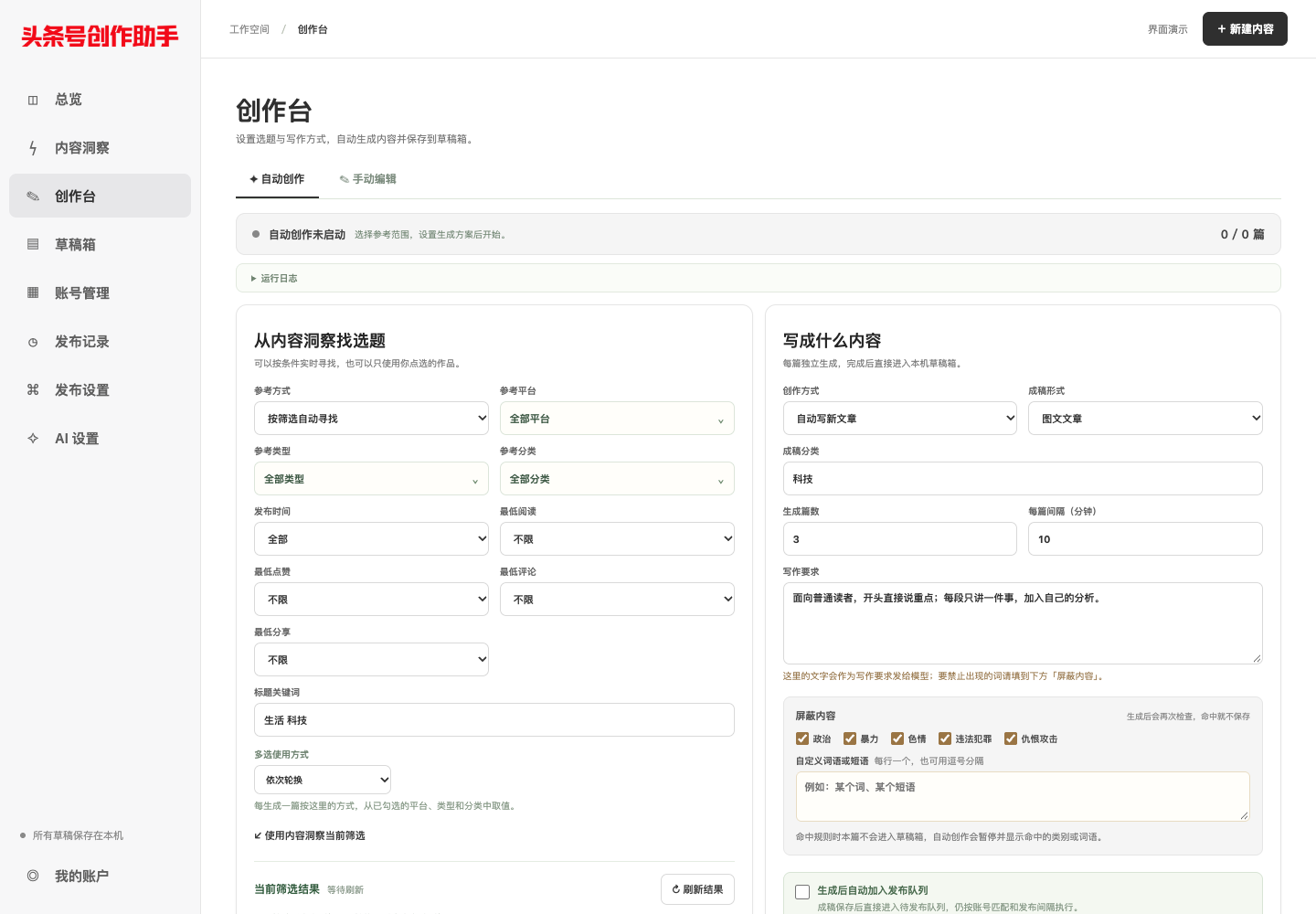
把你的要求,写进每一篇内容
选择自动写新文章或参考原文改写,设好图文文章、微头条、生成篇数与间隔。写作要求和屏蔽词可以单独设置,成稿保存到本机草稿箱。
- 自动写作与参考改写两种方式
- 长期提示词叠加单篇写作要求
- 可选择生成后自动加入发布队列
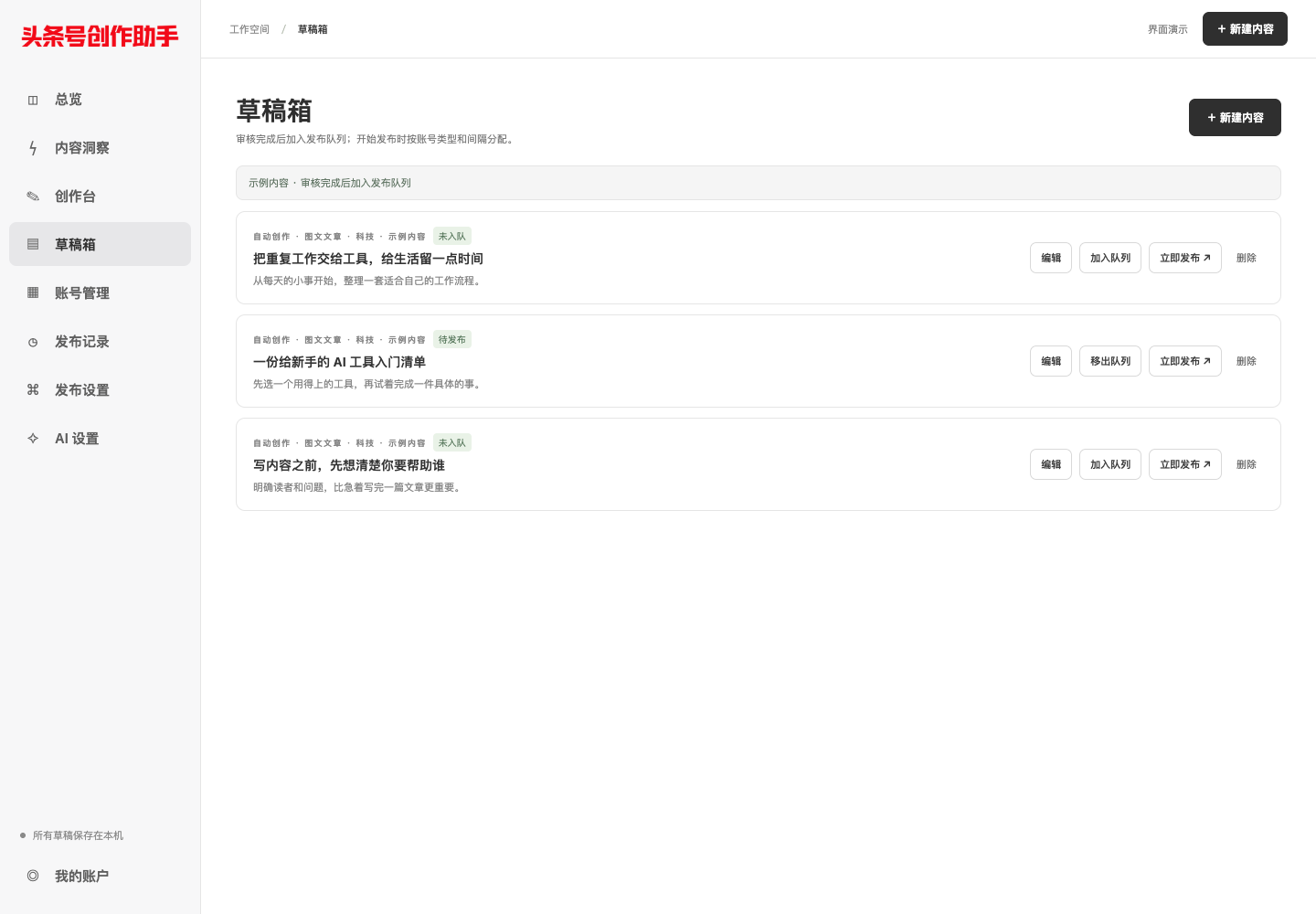
发出去之前,再认真看一遍
在草稿箱检查标题、正文和图片,修改不合适的表达。确认后加入发布队列,也可以选择账号立即发布;想再打磨的稿件,就留在本机。
- 草稿集中保存,随时继续编辑
- 审核后入队,也可移出队列
- 图文排版预览与图片管理
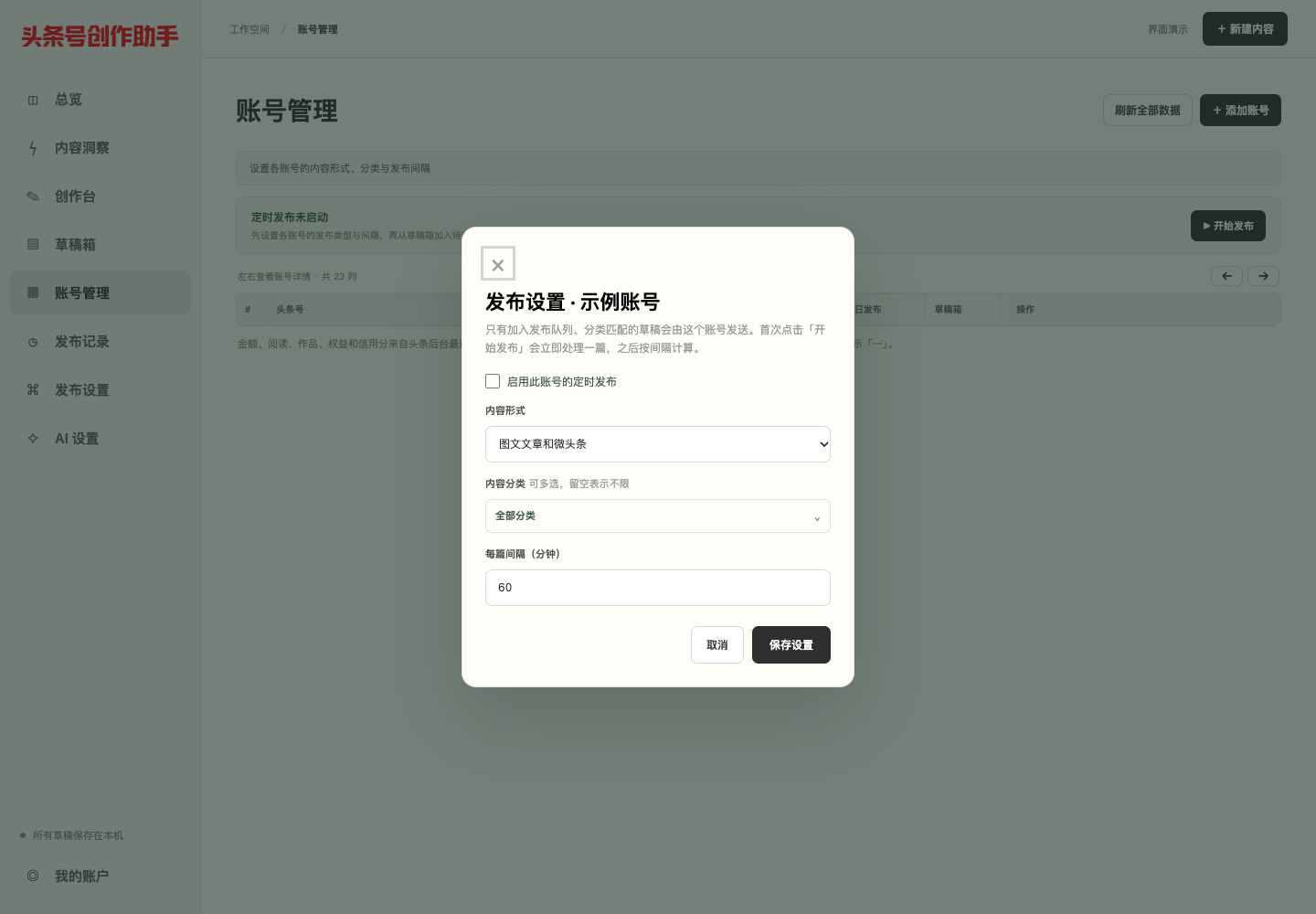
不同的账号,都有自己的节奏
为每个头条号设置内容形式、分类和发布间隔。启用账号并开始发布后,软件按匹配条件分配草稿,各账号分别计时,发布结果可在记录中查看。
- 头条号使用独立的本机登录状态
- 每篇队列草稿分配给一个匹配账号
- 结果不明确时暂停,等待你核对
首次使用:先在「我的账户」登录服务账户,再在「账号管理」添加头条号并扫码登录。
你可能还想知道
第一次使用,需要准备什么?
先在「我的账户」创建或登录服务账户,AI 创作使用账户积分。到「账号管理」添加头条号并自行扫码登录;使用内容洞察时,还需要登录易撰。建议先生成、审核并发布一篇内容,跑通完整流程。
图文文章和微头条都能做吗?
可以。在创作台选择成稿形式,并为发布账号设置对应的内容类型。图文文章支持管理读取到的原文图片,微头条目前不附带原文图片;配图提示词只生成文字描述,不会直接生成图片。
生成之后,会直接发布吗?
默认先保存到本机草稿箱,检查内容后再加入发布队列。你也可以打开「生成后自动加入发布队列」;实际发布仍需启用账号并点击「开始发布」,按内容形式、分类与间隔执行。
关掉软件,还会继续创作和发布吗?
不会。自动创作和定时发布只在软件运行时工作,重启后需要重新开始。验证码、图片上传异常或发布结果不明确时,需要在账号窗口或头条后台处理、核对后再继续。
可以管理多个头条号吗?
可以。每个头条号使用独立的本机浏览器登录状态,不保存账号密码。你可以分别设置内容形式、分类与发布间隔,也可以刷新账号数据,在总览查看表现。
少一点忙着更新
多一点专心创作
准备好,就从第一篇内容开始