
本文目录 · 10 个章节
01 · 想开始写作,先完整做出一篇
想试试写作副业,打开编辑器又不知道写什么;好不容易找到素材,整理和起草又花掉一晚上。这种时候,可以先让工具帮你把文章的第一版做出来,再把时间留给修改和发布。
写文掘金助手把选素材、AI 生成、编辑保存、复制文章放在同一个网页里。手机和电脑都能打开,不用先安装桌面软件。这篇就从第一篇文章开始,带你走完一次流程。
先记住这条顺序:打开网页 → 登录账户 → 选一篇素材 → 选择长文或短文 → 等待生成 → 编辑核对 → 复制到平台发布。刚开始先选一篇,把流程走顺了再增加数量。
02 · 打开网页,用邮箱注册或登录
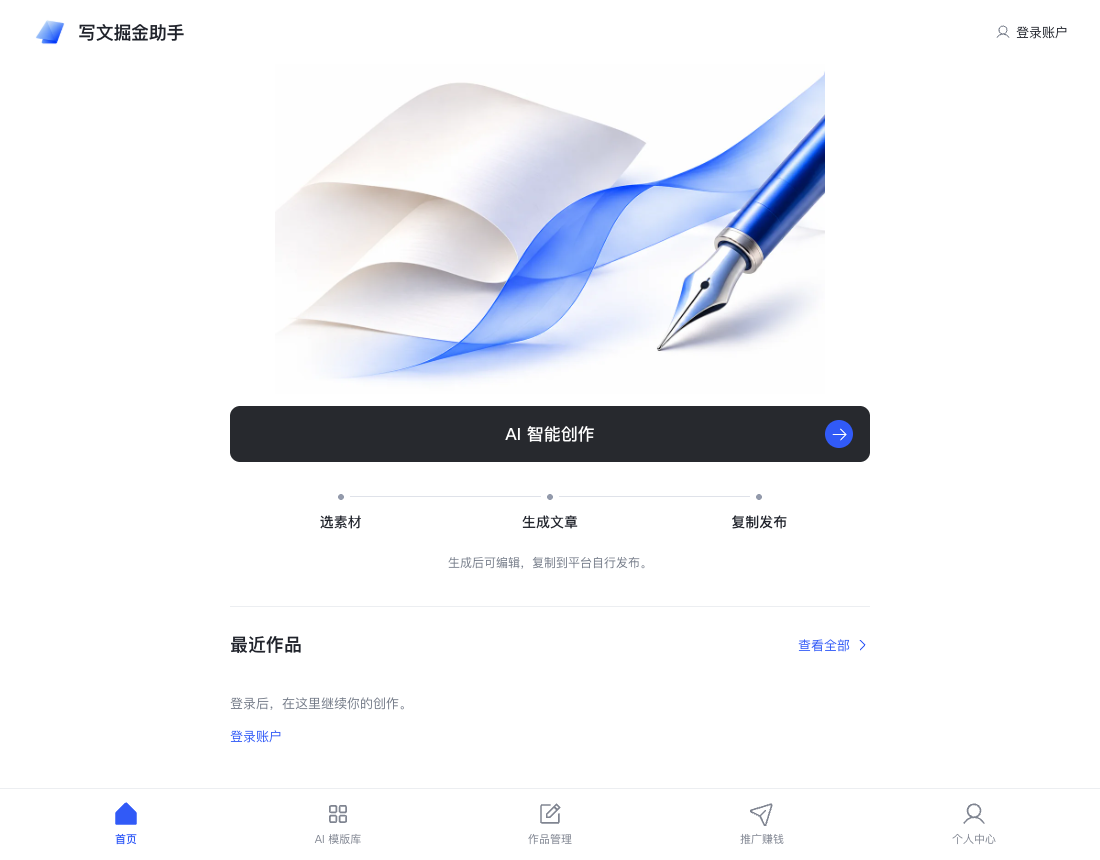
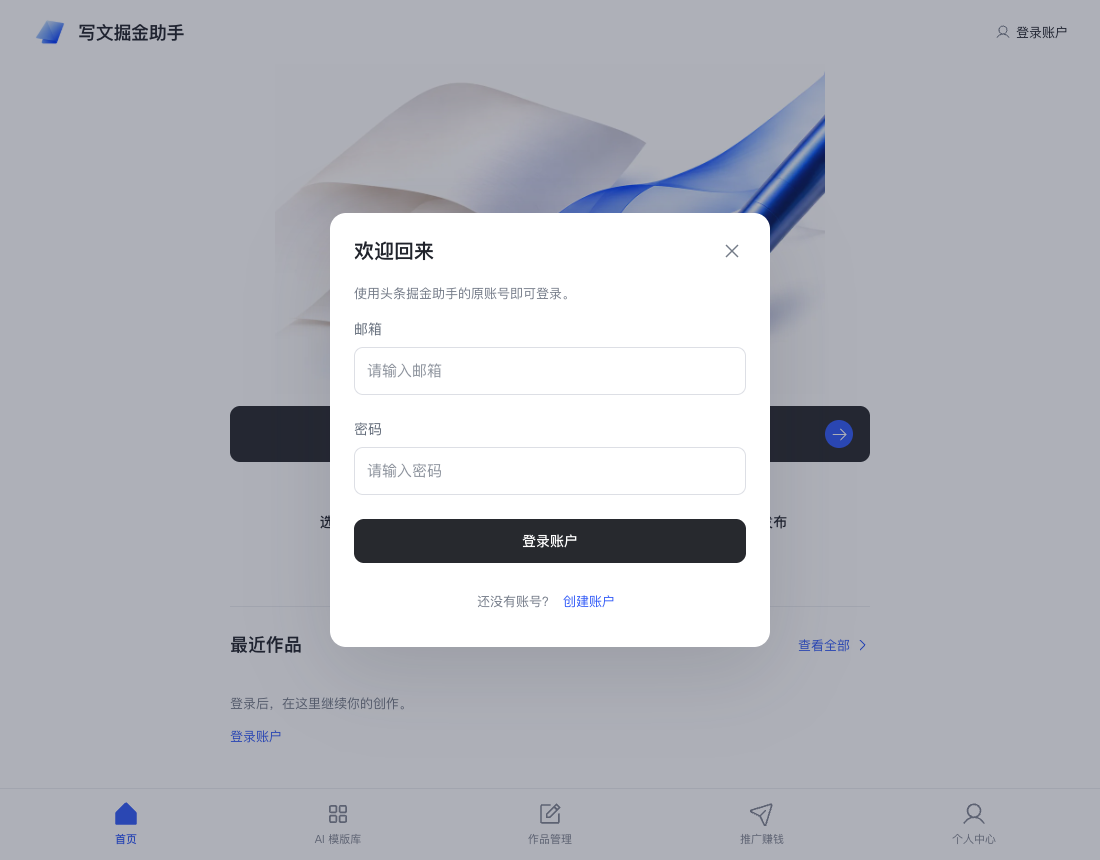
进入写文掘金助手,点击首页右上角「登录账户」。已经用过头条掘金助手的朋友,可以用原有服务账户登录;第一次使用,点击登录弹窗里的「创建账户」,填写邮箱、密码和确认密码。密码至少 8 位。
登录后,点首页「AI 智能创作」,进入「AI 模版库」;也可以直接用底部菜单切换。网页创作不需要自己配置模型 Key,也不用登录易撰或维护素材采集工具。
如果准备生成文章,先到「个人中心」查看剩余创作额度。额度不足时,可以在这里点「补充创作额度」,按页面当前提供的套餐自行选择;先确认需要,再充值。

03 · 在 AI 模版库里,挑一篇你能看懂的素材
「AI 模版库」是选素材的地方。先点分类,再浏览右侧文章;手机上也是一样的顺序。每条素材会显示标题、分类、时间,以及来源提供的阅读和评论信息。
- 先选熟悉的分类,例如美食、旅游或科技,找到一篇自己能核对内容的素材。
- 点素材旁的「原文」,先读清楚原文在讲什么,再决定是否使用。
- 点击素材所在行或勾选框,选中后看底部的「已选」数量。
- 点「下一步」,进入文案类型选择。
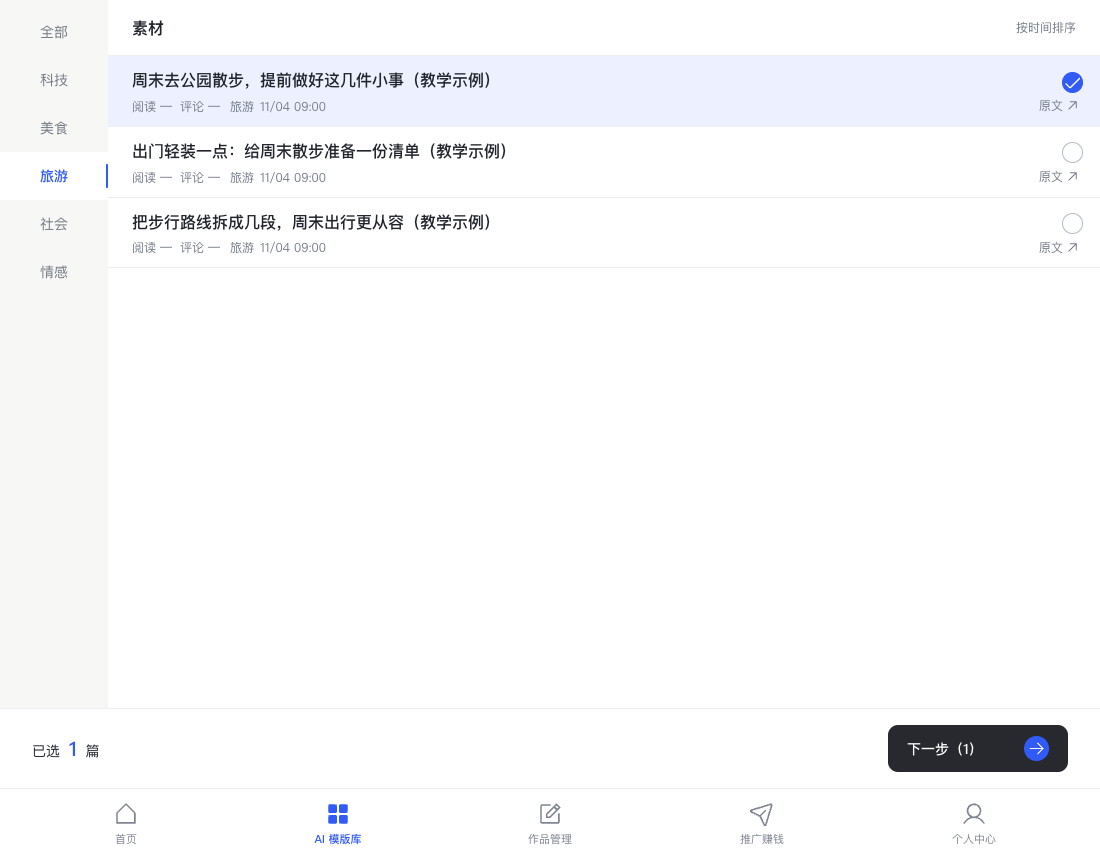
第一次只勾一篇就够了。这里也支持多选,每篇素材分别生成一篇作品,不会把所有选中的文章合并成一篇。选错了再点一次取消即可;不要为了凑数量,把看不懂或过时的素材一起选进去。
04 · 选择长文或短文,再开始生成
点「下一步」后,会弹出「选择文案类型」。两种形式用的是同一套选材流程,区别主要在篇幅与表达方式。
| 文案类型 | 页面给出的篇幅 | 适合先尝试的内容 |
|---|---|---|
| 通用版 · 长文 | 800—1500 字 | 需要交代背景、分点展开的图文文章 |
| 通用版 · 短文 | 200—700 字 | 围绕一个话题简短说明或表达观点 |
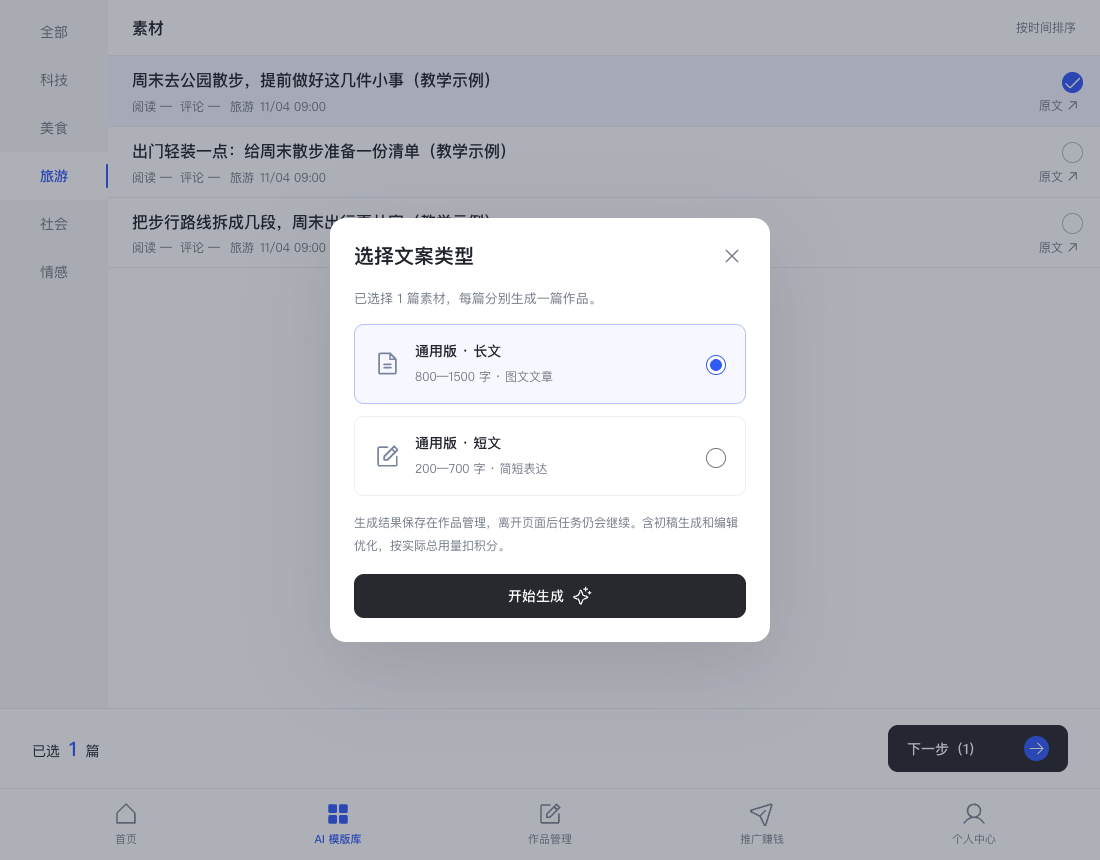
准备写图文文章,可以先选长文;只想把一件事讲清楚,可以先试短文。页面中的字数是目标范围,最终仍要打开作品检查篇幅与内容,必要时继续修改。
核对已选数量和文案类型后,点「开始生成」。AI 生成包含初稿与编辑优化,按实际总用量扣积分。点一次后到「作品管理」看进度,不用反复提交同一批素材。
05 · 到作品管理看进度,离开页面也能继续
提交后会进入「作品管理」。从「排队中」「读取素材」「生成与优化中」,到最后的「已完成」,每一步都会显示在对应作品上。
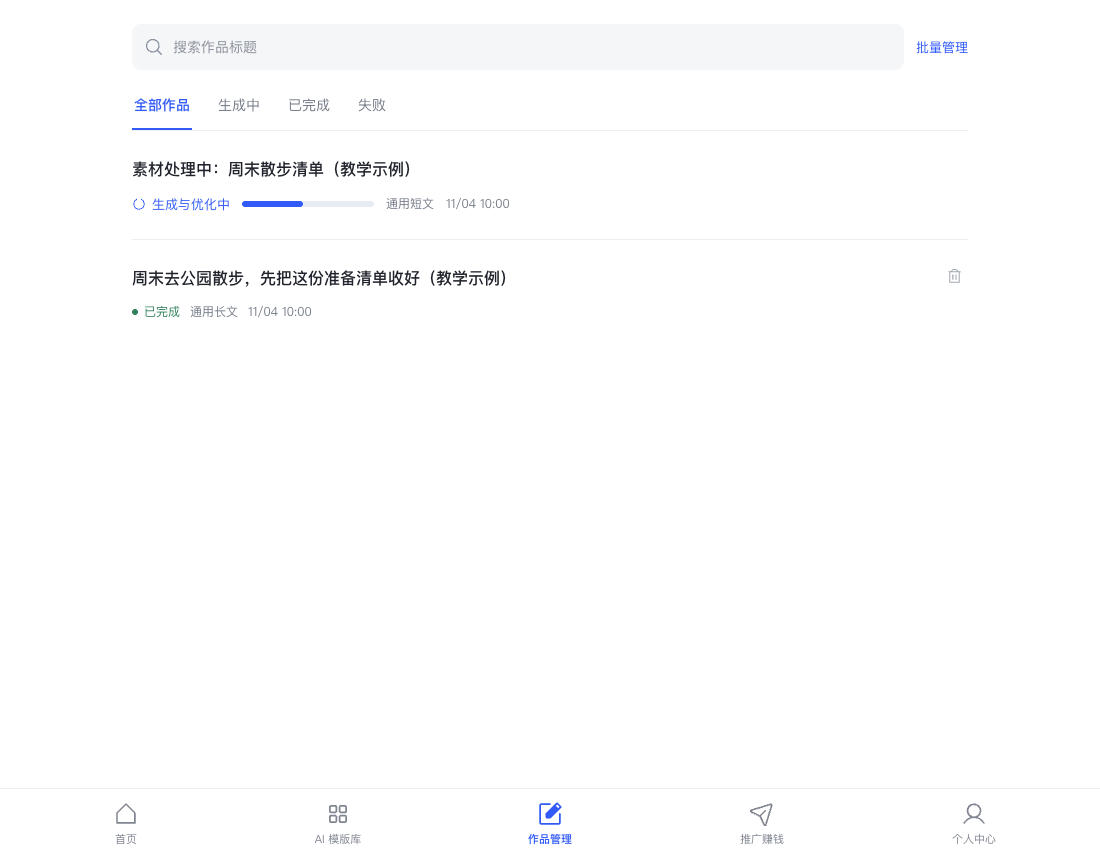
任务在服务端处理,离开网页后也会继续。稍后重新打开,用同一个账户登录,再到作品管理查看即可。完成后点标题,打开文章详情。
需要找旧稿时,可以搜索作品标题,或切换「生成中」「已完成」「失败」等状态。提示失败时先看具体原因;有「重新生成」按钮时,再根据需要重试。遇到待核对或结果不明确的状态,先看作品与积分记录,避免把同一任务重新提交多次。
06 · 打开作品,改好标题和正文再保存
生成完成只是拿到了第一版。点作品标题打开详情,先读一遍,再点右上角「编辑」,修改标题和正文;改好后点「保存」。
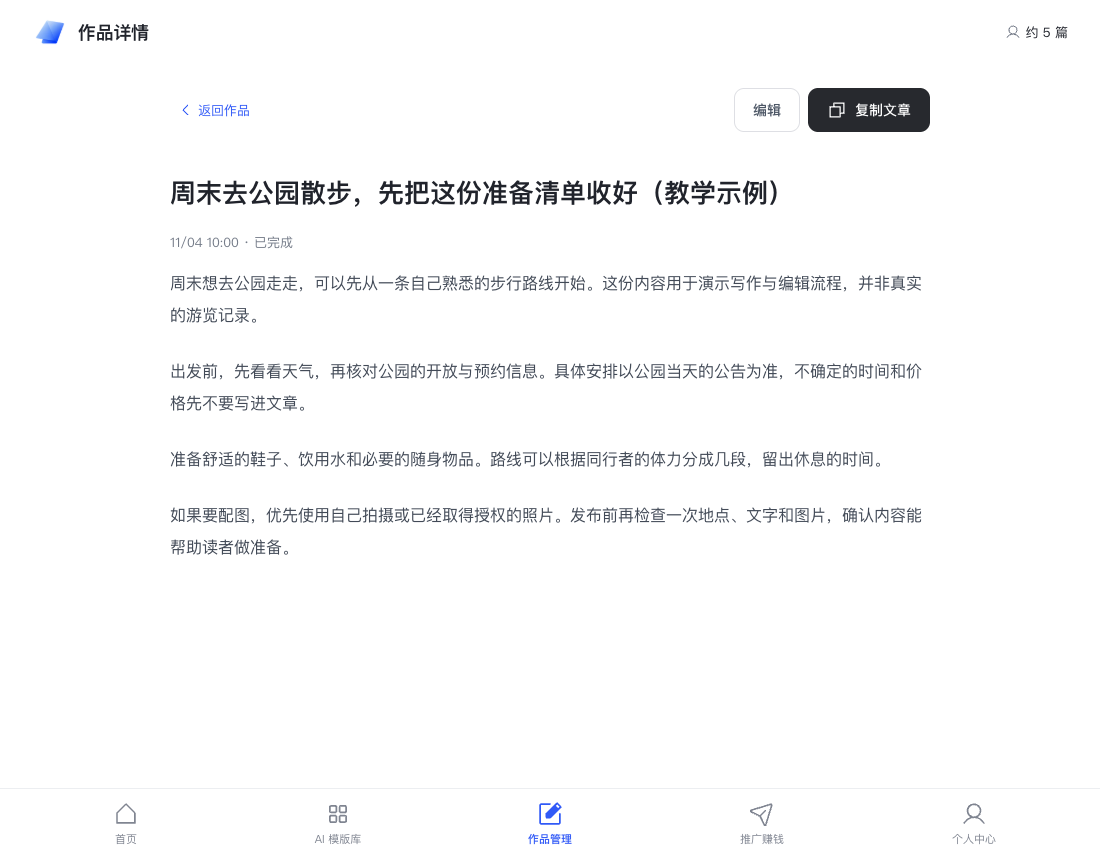
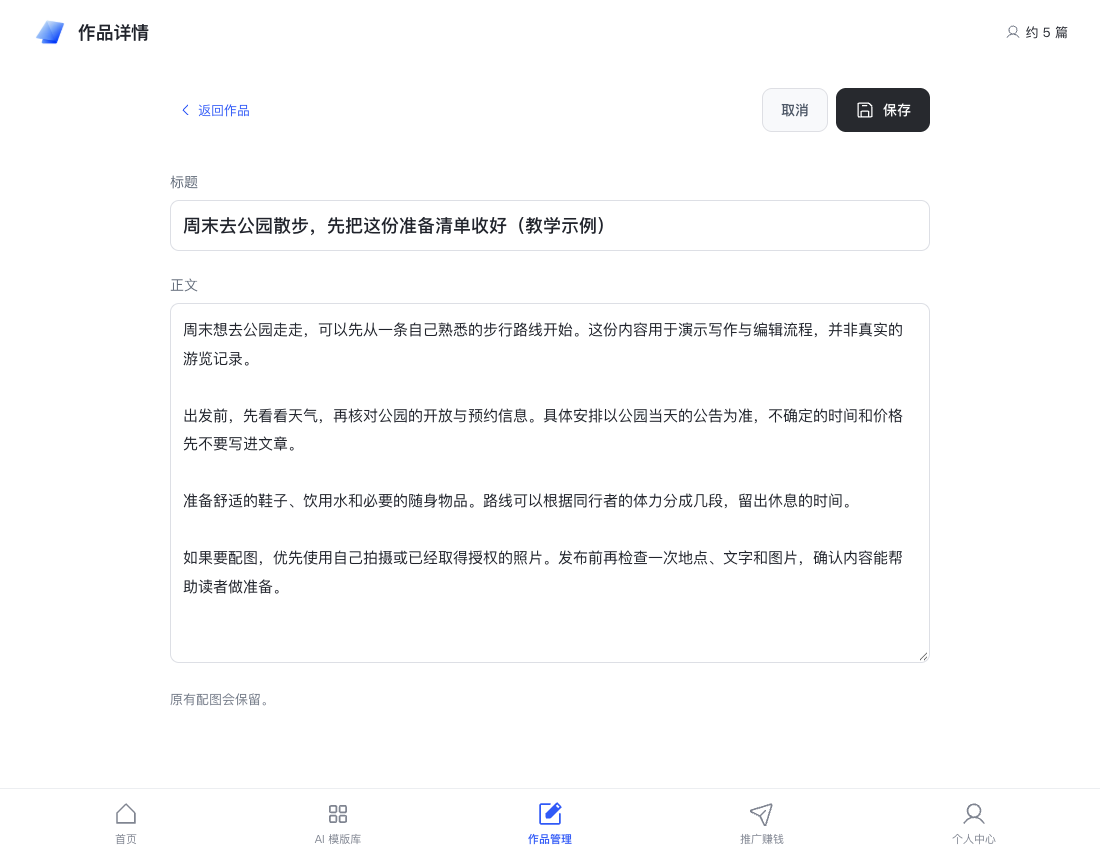
修改时,先看四件事:
- 标题说清楚了什么:读者能不能一眼看懂这篇能帮他解决什么问题,是否有夸张或未经支持的承诺。
- 信息有没有依据:人名、时间、地点、价格、数字和引语,回到原文或可靠来源核对。
- 内容是不是重复:删掉绕来绕去的开头和空泛结尾,把真正有用的信息提前。
- 表达是不是你的:补充自己确实知道的信息,不把资料整理写成亲身采访、消费或体验。
比如教学示例里的「周末公园散步清单」,写清天气、路线和随身物品就有用了。原文没有的开放时间、收费和预约方式,不要为了显得具体就编进去。
07 · 复制文章,到发布平台核对后提交
保存后,回到详情点「复制文章」。再打开你准备发布的内容平台,进入自己的创作入口,粘贴标题和正文,检查排版与配图,然后由你确认发布。
- 复制前先确认已经保存最新修改。
- 在发布平台粘贴后,检查标题、段落、图片和链接是否完整。
- 按发布页面的要求选择分类,处理来源说明、AI 内容标识或其他声明。
- 确认内容后提交,再到平台查看发布或审核结果。
支持图文剪贴板的浏览器会尝试一起复制图文;如果只复制成功文字,可以在作品详情点「查看并保存配图」,再到发布平台补充上传。有些素材没有可用配图,生成稿也可能只有文字;工具不会保证每篇都有图,也不等于自动生成了新图片。
写文掘金助手负责准备文章,发布由你在目标平台完成。平台账户、投稿资格与收益条件仍要在对应平台确认。第一篇先把编辑和发布跑通,再记录浏览、互动和实际结果,慢慢判断适合自己的方向。
08 · 在个人中心,查额度和积分明细
点底部「个人中心」,可以查看剩余创作额度、充值订单、积分明细,以及使用帮助和联系方式。需要补充额度时,使用这里的「补充创作额度」入口。
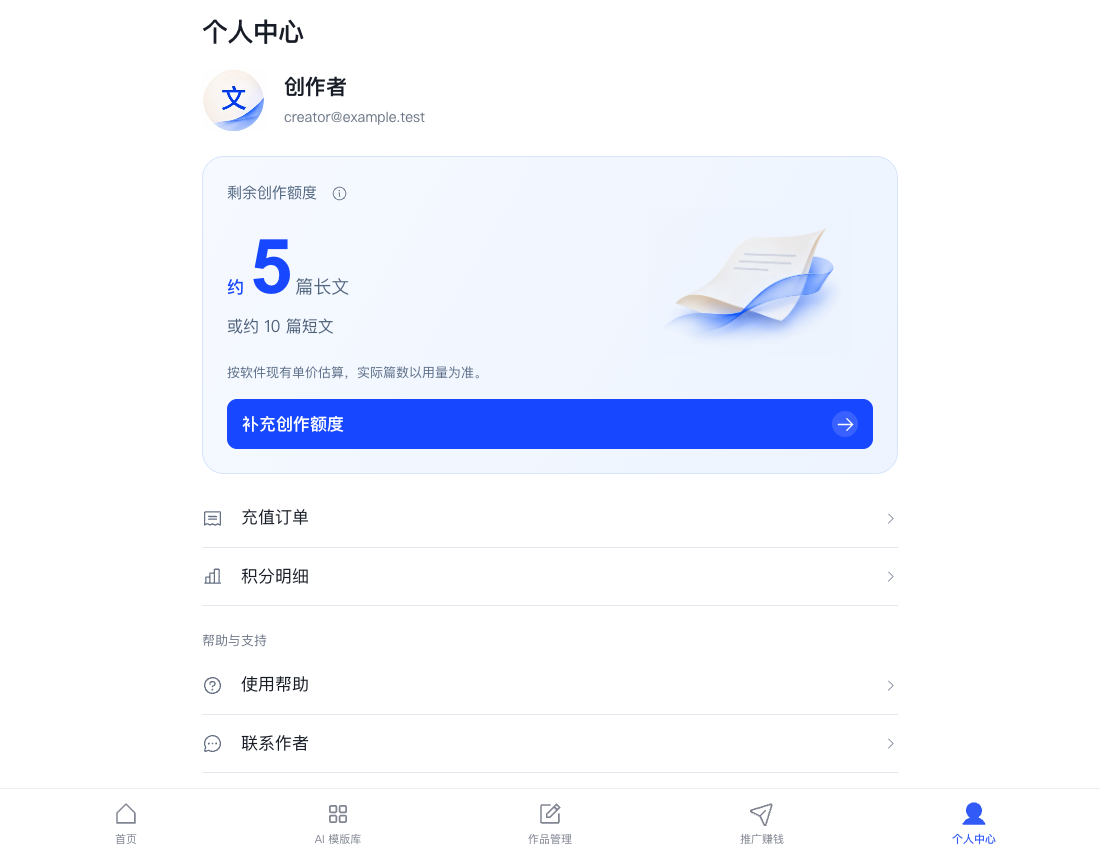
页面里的「约多少篇长文」和「或约多少篇短文」,是同一份余额的两种估算,不能相加。素材长度、生成篇幅和编辑优化用量会影响实际消耗。想看一次任务具体用了多少,查看积分明细;支付后尚未显示到账,先查充值订单与支付状态。
网页与桌面软件共用服务账户和积分;网页作品单独保存在云端,与桌面草稿分开管理。换手机或电脑时,用同一账户到网页的作品管理中继续查看,不要到桌面草稿箱寻找网页生成的作品。
09 · 手机开始,电脑继续,给自己留一个固定流程
手机可以完成选材、生成、编辑和复制;需要仔细改长文时,换到电脑打开同一个网址、登录同一账户,再从作品管理接着做。重要内容也可以复制到自己的文档中留一份。
先给自己定一个轻量流程:选一篇熟悉的素材 → 生成一篇 → 自己改一遍 → 发布并记录结果。下一次再根据读者反馈调整题材,逐渐积累你能持续写下去的方向。
作品管理支持单篇删除和批量管理,清理前先确认内容是否还要使用,重要稿件提前另存。底部还有「推广赚钱」入口,想分享工具时,可以登录后查看当前的开通规则、专属邀请与奖励记录;具体条件以页面展示为准。
10 · 常见问题,先对照这里排查
| 遇到的情况 | 先做什么 |
|---|---|
| 没找到以前的账户 | 网页使用头条掘金助手的服务账户;核对邮箱,已有账户直接登录 |
| 模版库暂时没有素材 | 核对登录、网络与分类,稍后刷新;没有合适内容时先换一个分类 |
| 点下一步没有反应 | 先看底部已选数量,至少选择一篇素材 |
| 生成提示额度不足 | 到个人中心查余额,再按需补充创作额度 |
| 任务一直处理中 | 回作品管理看最新状态;不要反复提交同一批素材 |
| 生成失败或结果待核对 | 阅读作品上的错误说明,并检查积分明细;仅在可重试时使用重新生成 |
| 换设备后找不到作品 | 确认登录同一账户,并在网页作品管理中查找 |
| 复制后没有图片 | 在作品详情查看是否有配图,必要时保存后在发布平台上传 |
| 复制按钮受浏览器限制 | 按提示重试,或长按选择文章文字复制;发布前核对内容完整性 |
| 作品完成但平台上找不到 | 回目标平台确认是否已经粘贴并提交,生成完成不等于发布完成 |
现在可以打开写文掘金助手,先做出一篇你愿意认真修改的文章。让 AI 帮你减少起草的重复工作,把自己的判断留在选题、核对和表达里。
版本说明:本文于 2026 年 11 月 4 日依据写文掘金助手网页前端与产品使用说明编写。截图为同日实际前端的独立教学预览,使用示例账户、素材、进度和文案,未真实登录、调用 AI、充值或发布;界面后续更新时,以实际页面为准。